
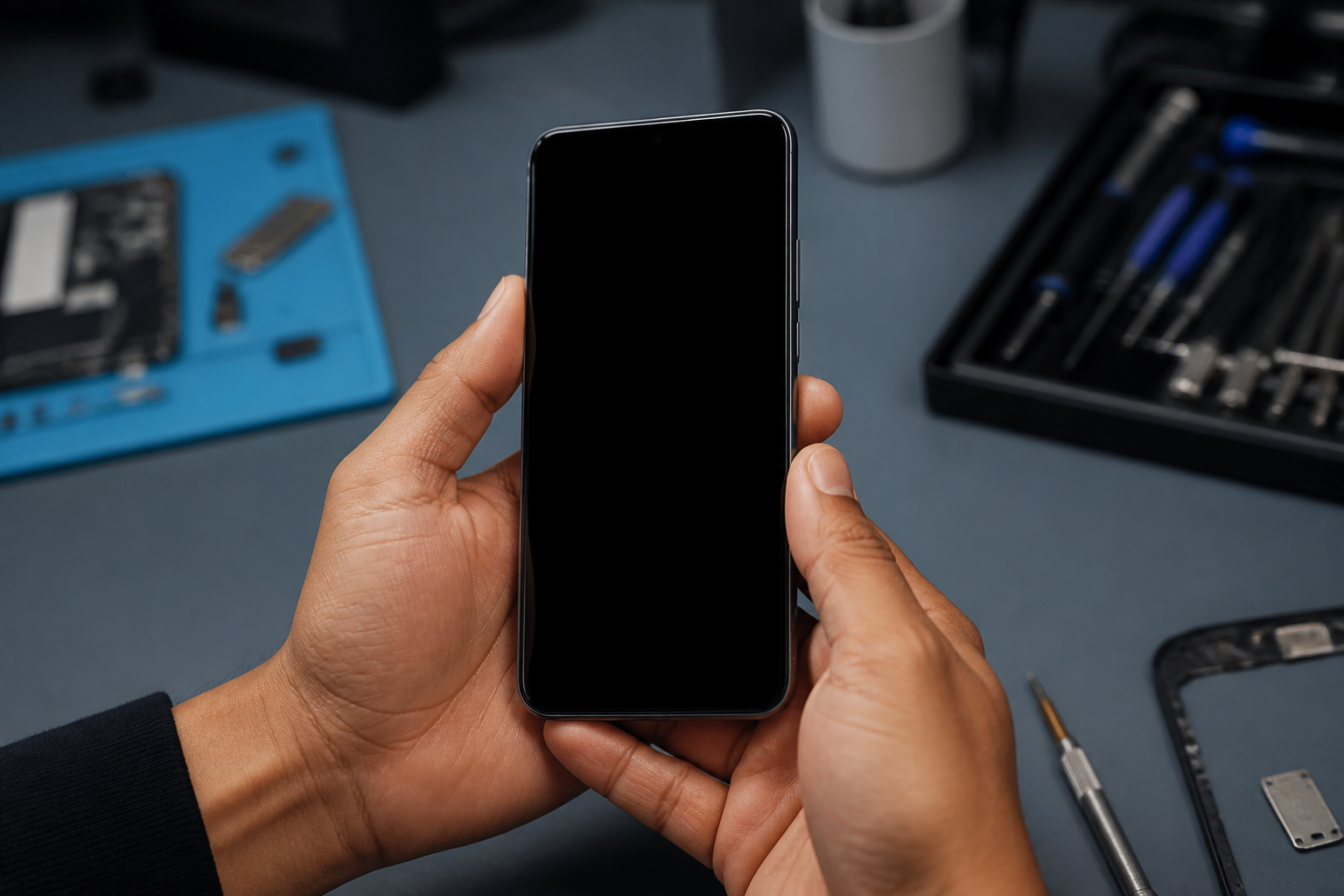
Que el Redmi Note 15 Pro 5G se quede con la pantalla negra pero “siga vivo” descoloca: a veces suena un mensaje, vibra al tocar el lateral o se oye el tono de carga USB-C… y el panel no muestra nada. En un Note Pro de pantalla grande, el primer impulso es pensar que “se ha muerto” o que HyperOS se ha colgado. Antes conviene separar fallo de imagen de apagado real o de batería a cero.
Esta guía ordena señales de vida, reinicio forzado y cuándo el patrón apunta al display. Sin precios ni plazos inventados. HyperOS / Android; sin indicadores de batería tipo iPhone.
Pantalla negra no es lo mismo que teléfono apagado
Si el equipo vibra, suena o reacciona a notificaciones con el cristal en negro, suele haber alimentación y sistema, pero no imagen estable. Eso es distinto de un móvil sin batería, y también de un brillo al mínimo: con luz fuerte a menudo se intuye algo en un panel grande. Un negro total estable tras reinicio forzado apunta más a hardware de imagen. No mezcles “se quedó sin batería por el 5G o por la cámara” con “enciende pero no hay imagen”.
Qué probar antes de reparar
- Señales de vida: ¿vibra al tocar botones? ¿suena al recibir una llamada o WhatsApp? ¿hay tono o icono de carga al conectar USB-C?
- Carga breve: deja el cable USB-C unos minutos con un cargador conocido. Si ya “está encendido” (sonido/vibración) y sigue negro, no es solo batería a cero ni un mito del 5G.
- Reinicio forzado: reinicio forzado con el procedimiento de Xiaomi para este modelo (botón de encendido + volumen arriba, mantenidos). Espera logo Xiaomi/Redmi o imagen.
- Luz y ángulo: bajo luz intensa, ¿se intuye imagen muy tenue en la pantalla grande? Ayuda a distinguir brillo mínimo de panel muerto.
- Golpes, caídas o presión de bolsillo: en un Note Pro grande, un impacto o sentarse con el móvil explica muchos negros de panel aunque el cristal no se vea roto.
- No fuerces: evita golpear, calentar o abrir el equipo por cuenta propia.
Árbol de decisión / cuándo NO es solo software
- Vibra/suena + negro total tras reinicio forzado → prioriza diagnóstico de pantalla.
- Logo aparece y luego negro → orienta a fallo de imagen o cable del display.
- Ninguna señal de vida + no carga → primero alimentación (cable, pelusa USB-C, batería descargada).
- Imagen a ratos, líneas antes del negro o historial de presión/golpe → refuerza daño de panel.
- Solo brillo al mínimo y se ve algo con linterna → prueba ajustes de HyperOS; no es el mismo caso.
- NO es “HyperOS se ha colgado” sin más si tras el reinicio forzado no hay ni un píxel y sí hay vibración/sonido.
Errores frecuentes y maldiagnóstico
- No trates una pantalla negra con señales de vida como pérdida total del teléfono.
- No culpes al brillo o al ahorro de HyperOS cuando no hay ni un píxel tras el reinicio forzado.
- No mezcles con “no carga” sin separar: USB-C con pelusa y batería a cero ≠ “enciende pero no hay imagen”.
- No golpees ni calientes el equipo por cuenta propia.
- No busques un % de salud tipo iPhone ni culpes al 5G/cámara para explicar un negro de panel.
El error más común es tirar la toalla pensando que el Redmi Note 15 Pro 5G “ya no sirve”. Si hay señales de vida, suele ser fallo de imagen —no de batería ni del 5G. En un Note Pro grande, la presión del bolsillo también entra en la historia.
Cuándo acudir a reparación
Si el teléfono responde pero no hay imagen estable tras el reinicio forzado, conviene diagnóstico de pantalla.
Si el siguiente paso es sustituir el frontal: cambiar la pantalla del Redmi Note 15 Pro 5G. Más servicios: reparar Redmi Note 15 Pro 5G.
Si hay carga inestable, confirma primero señales de vida frente a alimentación: cambiar el conector de carga del Redmi Note 15 Pro 5G o, con carga estable y autonomía dudosa, cambiar la batería del Redmi Note 15 Pro 5G.