
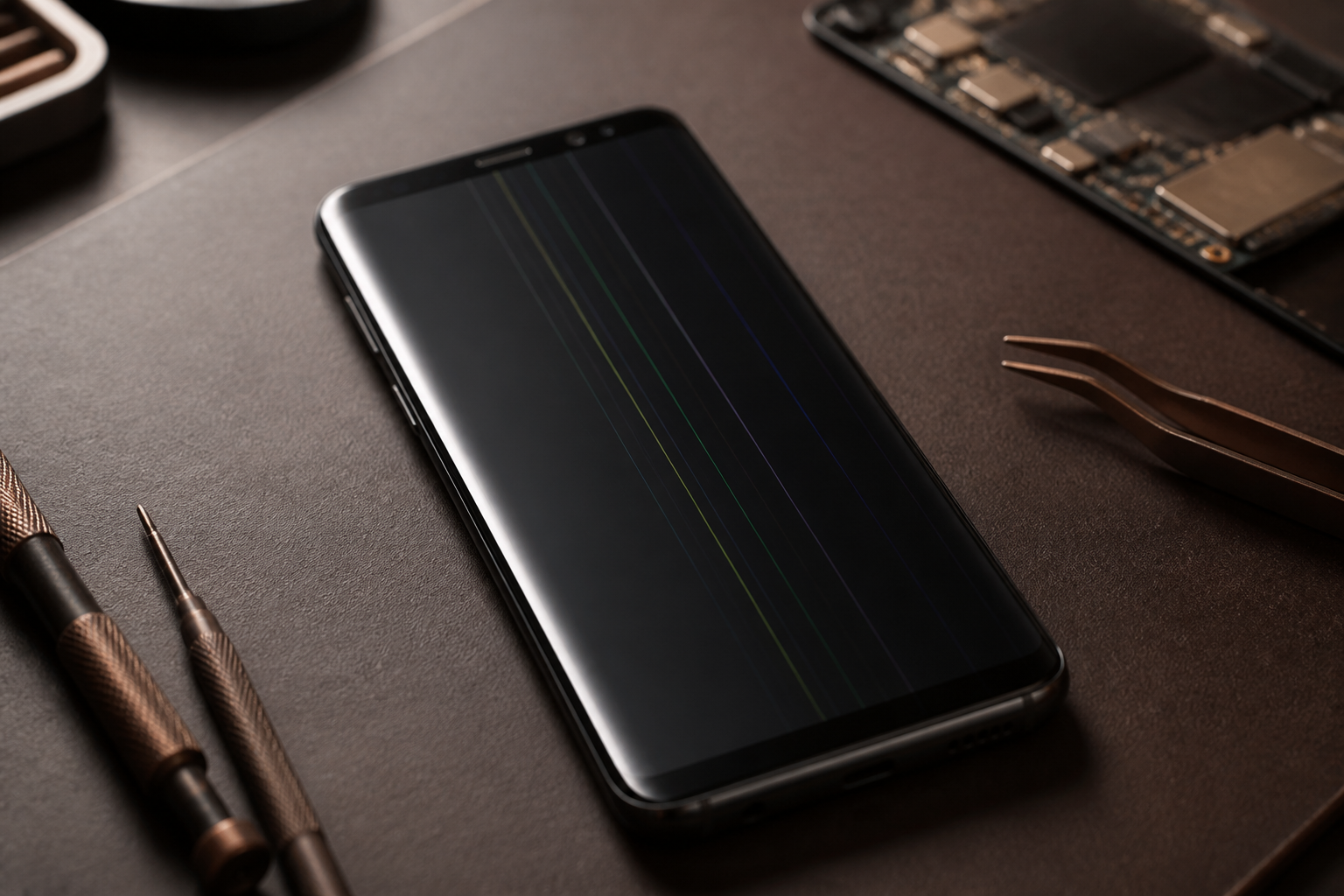
El OPPO Find X5 Pro 5G se usa como Pro de pantalla grande: redes, edición de foto y lectura con el panel encendido a menudo. Cuando aparecen líneas —verticales, horizontales o “ruido” fijo— conviene no confundirlo con un glitch de ColorOS ni con un protector sucio. En un chasis Pro de bolsillo, la presión lateral o un golpe explican muchos casos aunque el cristal “se vea entero”.
Esta guía ordena qué comprobar antes de asumir que hay que cambiar el frontal. Sin precios ni plazos inventados: síntomas, pruebas rápidas y cuándo el patrón apunta al módulo de pantalla.
Cómo se ven las líneas (y qué no son)
Las bandas suelen verse como franjas de color, rayas negras/blancas o zonas con imagen “rota” que no se mueven al cambiar de app. A veces van con táctil muerto en la misma franja. Eso es distinto de un brillo bajo, un modo oscuro de ColorOS o un widget mal dibujado. Si las líneas se fotografían igual con la cámara de otro móvil, casi nunca es “solo software”. Un cristal entero no descarta daño interno del panel por golpe, torsión o presión en el bolsillo —más crítico en un Find X Pro donde la calidad de imagen importa.
Qué probar antes de reparar
- Captura de pantalla: si en la foto las líneas no aparecen, el problema es del panel (o del cable del display). Si sí aparecen, mira software/tema, pero en bandas fijas es raro.
- Protector y funda: retira temporalmente el protector; una burbuja puede imitar una mancha, no unas líneas estables. Una funda muy rígida a veces marca presión en el borde.
- Reinicio: reinicio forzado (mantener encendido + volumen arriba). Si siguen iguales, refuerza hardware.
- Otro brillo y modo: sube/baja brillo y prueba modo claro/oscuro. Un fallo de panel estable no desaparece solo con eso.
- Presión suave (con cuidado): si al flexionar ligeramente el chasis cambian las líneas, orienta a daño mecánico —no fuerces ni abras el teléfono.
- Golpes o bolsillo: caídas, sentarse con el móvil o presión en el bolsillo ayudan a contextualizar en un panel Pro grande.
Árbol de decisión / cuándo NO es “solo software”
- Líneas fijas + captura limpia → apunta a pantalla/módulo.
- Líneas que avanzan o se suman bandas nuevas → prioriza diagnóstico; no esperes a que “se pase”.
- Táctil muerto solo en la zona de las líneas → refuerza daño de panel.
- Solo tras un tema o widget raro y la captura también las muestra → revisa software (poco habitual con bandas fijas).
- Tras golpe, torsión o presión de bolsillo + líneas estables → hardware primero.
- NO culpes a ColorOS ni a la cámara sin la prueba de la captura y el reinicio forzado.
Errores frecuentes y maldiagnóstico
- No es solo suciedad del protector si el patrón es estable y la captura confirma (o descarta) el panel.
- No es un widget ni un tema de ColorOS: el software no genera bandas fijas que desaparecen en la captura del propio teléfono.
- No esperes a que el cristal se parta para tomar en serio un daño de imagen en un Find X5 Pro.
- No culpes al zoom ni a “demasiado vídeo”: la cámara no dibuja líneas; un golpe o la presión del bolsillo sí pueden dañar el módulo.
- No confundas líneas con brillo bajo o modo ahorro: eso se corrige en ajustes; las bandas de panel no.
El maldiagnóstico más frecuente es esperar a ver el cristal roto. En el Find X5 Pro 5G el panel puede fallar con el frontal visualmente entero, sobre todo tras presión en un teléfono grande. El segundo es culpar a ColorOS sin hacer la captura.
Cuándo suele hacer falta reparar
Si las líneas son estables, avanzan o van con fallos táctiles o de imagen, la solución habitual es sustituir el módulo. Eso se confirma en diagnóstico.
Cuando el patrón apunta a panel dañado: cambiar la pantalla del OPPO Find X5 Pro 5G. Más opciones: reparar OPPO Find X5 Pro 5G.