
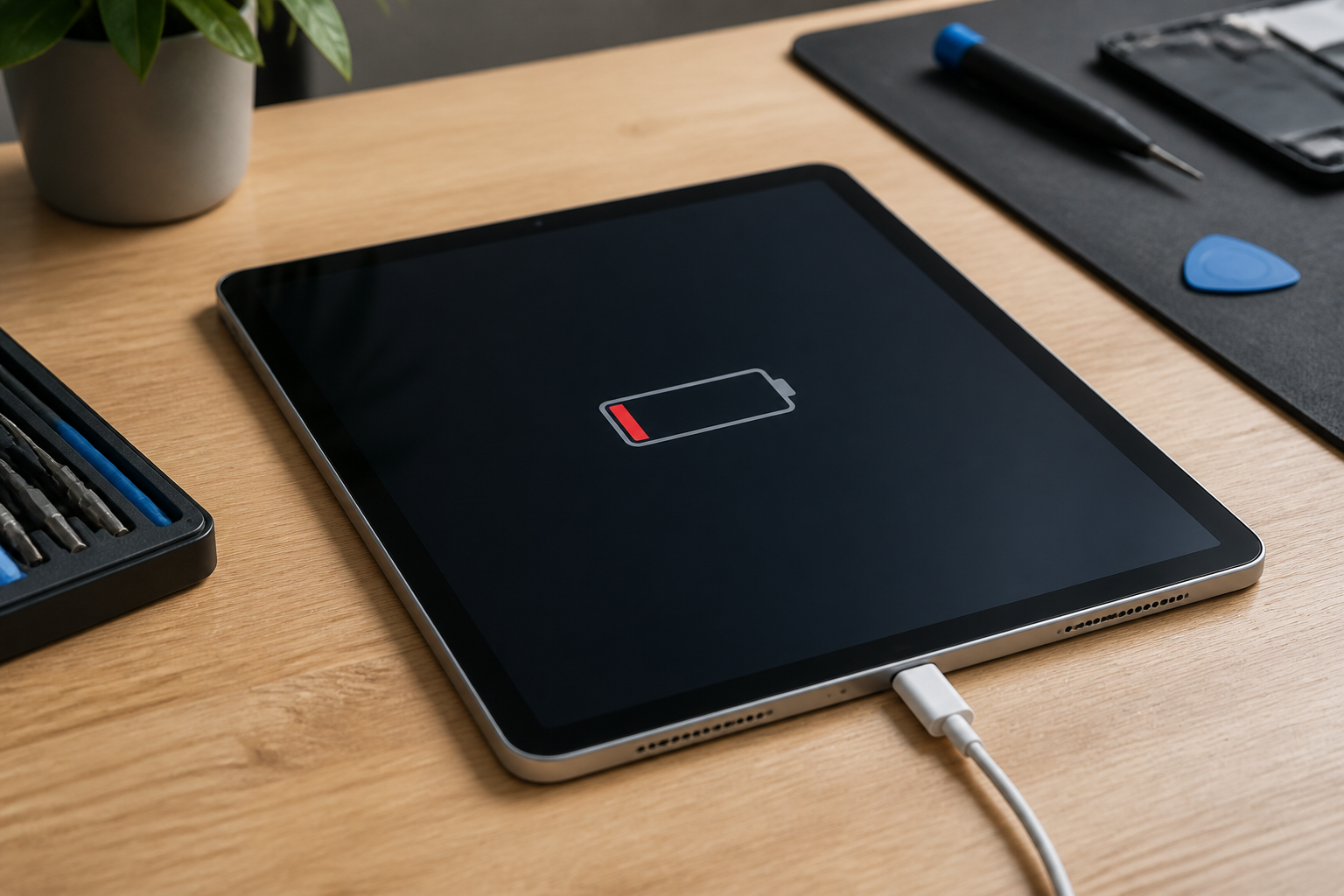
En la familia iPad Series (del iPad 2 al iPad 2025) la autonomía depende del uso, de iPadOS y del estado de la celda. Cuando la tableta “no llega al final del día”, el relato fácil es “las tablets siempre gastan”, “el brillo se come la batería” o “ya es vieja”. A veces pesan Safari, vídeo, clases online o una app en segundo plano; otras, una actualización de iPadOS o una carga incompleta por el puerto.
Esta guía reúne descarga rápida y salud de batería para todos los iPad de la serie numerada —no iPad Air, Pro ni mini—. Sin precios ni plazos inventados. Elige tu generación exacta en el hub de reparaciones al final.
Por qué un iPad engaña con la autonomía
Una pantalla grande, Wi‑Fi o datos (según modelo), Apple Pencil y apps de productividad hacen que un día intensivo vacíe más que un día de lectura. Tras un parche de iPadOS el consumo puede reordenarse unos días. En iPads más antiguos (Lightning) y en los recientes con USB‑C (iPad 10, iPad 2025) una carga caprichosa deja el porcentaje “inflado” y parece descarga rápida. Tu referencia es tu rutina en tu generación —no comparar un iPad 6 con un iPad 2025.
Señales de descarga o desgaste anormal
- El porcentaje baja en reposo o a saltos varios días, no solo un día de streaming o clases.
- Se apaga con batería todavía visible.
- Necesitas cargar a media jornada sin haber cambiado hábitos.
- En Ajustes → Batería una app o “Servicios del sistema” aparecen desproporcionados varios días.
- Calienta en reposo de forma repetida.
- En modelos con Salud de batería, el máximo de capacidad ha bajado y la autonomía ya no cubre tu día (también en Wi‑Fi).
Qué probar antes de reparar
- Uso por app: Ajustes → Batería; anota vídeo, navegación, educación o mensajería.
- Brillo y tiempo de pantalla: en una tableta pesan más que en un móvil.
- Actualización reciente: espera dos o tres días tras un parche de iPadOS.
- Otro cable/adaptador: Lightning o USB‑C según tu generación; pelusa en el puerto imita batería débil.
- Reinicio forzado: con botón Home (iPad 2–9): Home + superior hasta el logo Apple. Sin Home (iPad 10 / 2025): volumen arriba, volumen abajo y mantener el botón superior.
- Salud de batería (si tu iPadOS la muestra): úsala como pista, no como única sentencia.
Árbol de decisión
- Carga estable + autonomía corta / apagados con % → prioriza revisión de batería.
- Solo peor con brillo alto, vídeo o Pencil todo el día → hábitos primero.
- Icono de carga que entra y sale al mover el cable → puerto/pelusa antes que celda.
- Una app se dispara y al limitarla mejora → no es “batería muerta”.
- Empeora semana a semana sin cambio de uso → patrón de celda degradada.
- NO es “porque es un iPad viejo” sin patrón: la edad no sustituye el diagnóstico.
Errores frecuentes
- Sentenciar la batería tras un solo día de clases o Netflix.
- Culpar solo a iPadOS sin mirar Ajustes → Batería.
- Confundir pelusa en Lightning/USB‑C con celda gastada.
- Comparar tu iPad 8 con un iPad 2025 o con un iPad Air.
- Ignorar apagados con porcentaje restante varios días.
Si la carga es estable y aun así no cubres el día —también en casa con Wi‑Fi— o hay apagados con porcentaje, toca revisar la celda de tu modelo concreto.
Dónde reparar según tu iPad
Elige tu generación (iPad 2025, 10, 9, 8… hasta el 2) en el hub: reparar iPad Series. Ahí encontrarás cambiar batería, pantalla y conector de cada modelo. Ejemplo de generación actual: cambiar la batería del iPad 2025.