
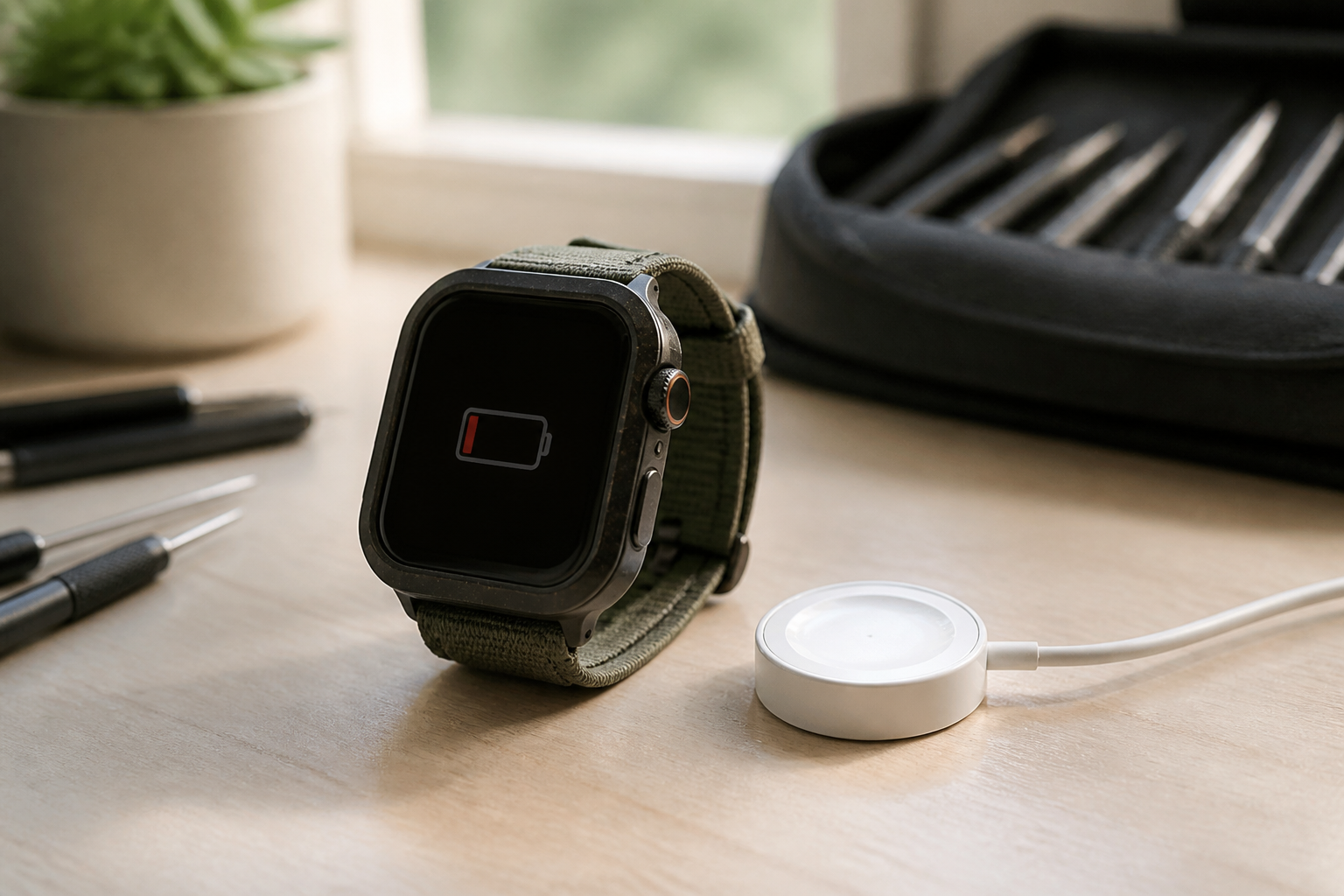
El Apple Watch Ultra 2 es un reloj exigente: watchOS, GPS, entrenamiento, Always On y carga magnética. Cuando la batería se vacía antes de lo esperado, el relato fácil es “watchOS gasta demasiado”, “el Always On se come la batería” o “el GPS ha matado la celda”. A veces pesan un día de trekking o natación; otras, una app en segundo plano, un parche del sistema o una carga magnética incompleta.
Esta guía separa un día intenso de Ultra 2 de una descarga que ya no cuadra. Sin precios ni plazos inventados. No confundas este modelo con el Ultra original, el Ultra 3 ni con un Series 10 / 9.
Por qué el Ultra 2 engaña con la autonomía
En un Ultra 2 la expectativa es de jornada larga con entrenamiento y outdoor. Un rato de GPS continuo, frecuencia cardiaca o pantalla siempre activa no prueba que la celda falle. Tras una actualización de watchOS el consumo puede reordenarse unos días; una app del iPhone emparejado también vacía. La carga magnética mal asentada deja el porcentaje “inflado”. Tu referencia es tu rutina en este Ultra 2 —no lo que gasta un Ultra 1 o un Series.
Señales de descarga anormal
- El porcentaje baja en reposo o a saltos varios días, no solo un día de GPS + Always On.
- Se apaga con batería todavía visible.
- A media jornada necesitas cargar sin haber cambiado hábitos de entrenamiento.
- Tras un parche de watchOS, el gasto no se estabiliza en dos o tres días.
- En Ajustes → Batería (en el reloj) o en la app Reloj del iPhone, una app o el sistema aparecen desproporcionados varios días.
- Calienta en la muñeca en reposo de forma repetida.
Qué probar antes de reparar
- Consumo: Ajustes → Batería en el Ultra 2; revisa también la app Reloj en el iPhone.
- Always On, brillo y entrenamiento: un día de trail con GPS no es el patrón base.
- Carga magnética estable: otro cable/base oficial o compatible de calidad; limpia la tapa trasera y el cargador (suciedad/sal).
- Emparejamiento: reinicia el iPhone y el reloj; a veces una sync rara dispara el gasto.
- Reinicio forzado: mantener corona digital + botón lateral hasta el logo Apple.
- Salud de batería: Ajustes → Batería → Salud de la batería (si está disponible): úsala como pista junto al patrón diario.
Árbol de decisión / cuándo NO es la batería
- Carga estable + autonomía corta varios días → prioriza revisión de batería.
- Irregular solo con GPS largo o Always On → primero hábitos.
- Carga que entra y sale al mover el reloj sobre el imán → chip/cargador/suciedad antes que celda.
- Apagados con porcentaje restante tras descartar apps → síntoma fuerte de celda inestable.
- Una app se dispara y al limitarla mejora → no es “batería muerta”.
- NO es “porque es Ultra 2 y gasta más que el Series” sin patrón.
Errores frecuentes y maldiagnóstico
- No es fallo de batería si solo ocurre tras un parche de watchOS y mejora en días.
- No culpes al GPS o al Always On por defecto sin patrón de varios días.
- No es solo la batería si la carga magnética es caprichosa con varias bases.
- No ignores el gráfico de batería en el reloj / app Reloj.
- No compares con Ultra 1, Ultra 3 o Series 10: tu referencia es este Ultra 2.
Si el cargador necesita “acomodar” el reloj a mano, orienta a suciedad o chip de carga antes que a la celda.
Cuándo tiene sentido un diagnóstico
Si tras las comprobaciones la autonomía sigue peor, hay apagados con porcentaje restante o empeora sin cambio de hábitos, conviene revisión técnica.
Cuando el patrón apunta a la celda: cambiar la batería del Apple Watch Ultra 2. Si dudas: reparar Apple Watch Ultra 2.