
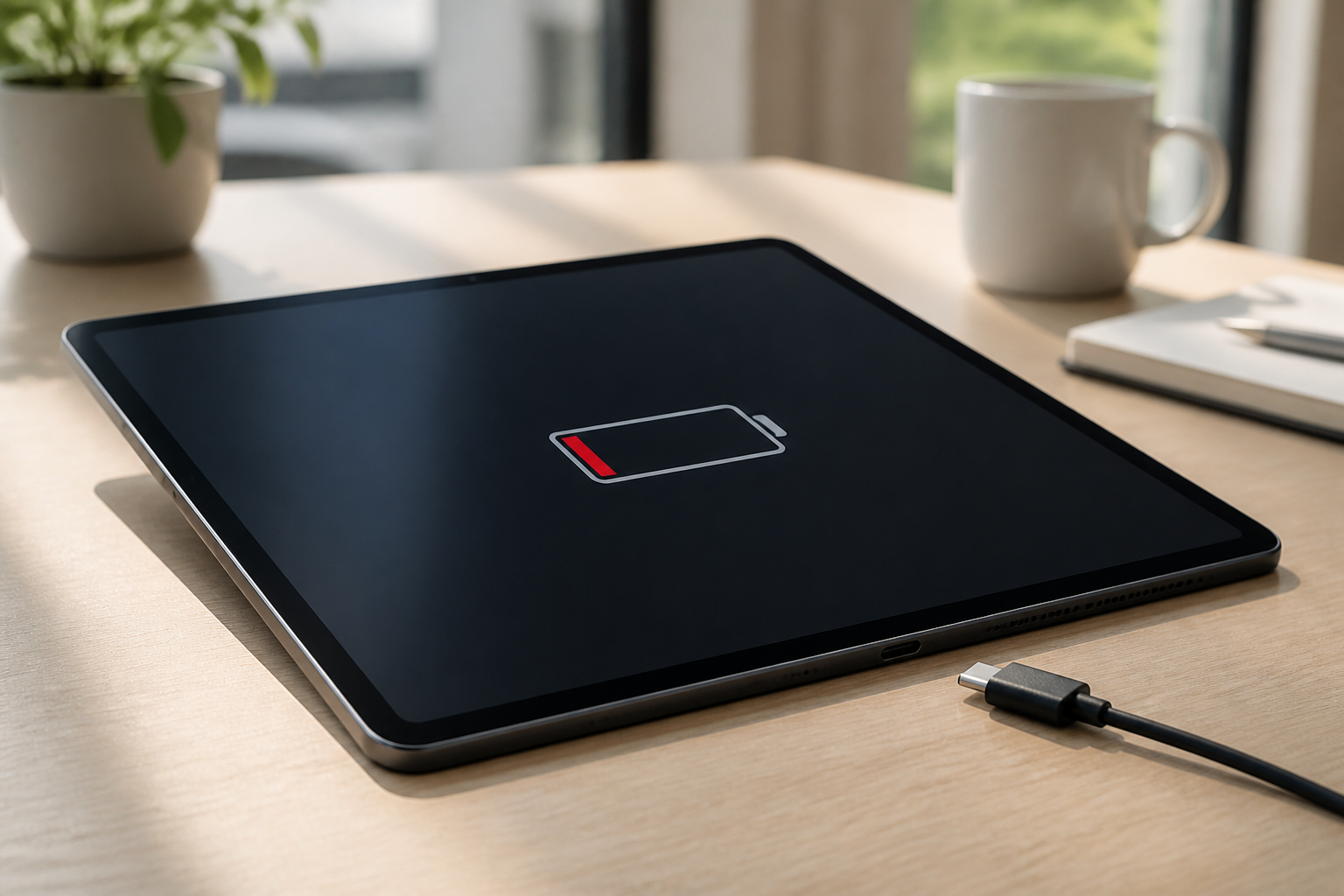
La Samsung Galaxy Tab S2 9.7 es una tableta grande de gama alta: One UI / Android, panel exigente, micro‑USB y un uso pensado para productividad, dibujo con S Pen y multimedia. Cuando la batería se vacía antes de lo esperado, el relato fácil es “One UI gasta demasiado”, “el brillo se come la batería” o “la carga rápida ha matado la celda”. A veces pesan el panel, el GPS o el 5G (si tu unidad lo tiene); otras, una app en segundo plano, un parche del sistema o una carga micro‑USB incompleta.
Esta guía separa un día intenso de Tab S2 9.7 de una descarga que ya no cuadra. Sin precios ni plazos inventados. No confundas este modelo con Tab S2 8.0 / Tab S3 / Tab S 10.5.
Por qué la Tab S2 9.7 engaña con la autonomía
En una Tab S2 9.7 la expectativa es de jornada larga con pantalla grande. Un rato de streaming, DeX, mapas o S Pen no prueba que la celda falle. Con cobertura móvil floja (en modelos con datos) el módem gasta más. Tras una actualización de One UI el consumo puede reordenarse unos días; una app sin restricción también vacía. Tu referencia es tu rutina en esta Tab S2 9.7 —no lo que “debería” gastar Tab S2 8.0 u otros gemelos.
Señales de descarga anormal
- El porcentaje baja en reposo o a saltos varios días seguidos, no solo un día de vídeo + brillo alto.
- Se apaga con batería todavía visible en la barra de estado.
- A media jornada necesitas cargar sin haber cambiado hábitos.
- Tras un parche de One UI / Android, el gasto no se estabiliza en dos o tres días.
- En Ajustes → Batería una app “ligera” o el radio móvil aparecen desproporcionados varios días.
- Calienta en reposo de forma repetida, incluso en Wi‑Fi.
Qué probar antes de reparar
- Consumo por app: Ajustes → Batería y uso de dispositivos; anota vídeo, navegación, notas, juegos o mensajería.
- Brillo y tiempo de pantalla: en una Ultra el panel pesa mucho; no mezcles un día excepcional de streaming.
- Wi‑Fi frente a datos móviles: si solo “duele” con señal floja, no sentencies la celda.
- Carga micro‑USB estable: otro cable/adaptador; la pelusa puede dejar una carga incompleta que parece descarga rápida.
- Reinicio forzado: mantener volumen abajo + encendido hasta el logo Samsung (procedimiento habitual en Galaxy Tab).
- Optimización / apps en segundo plano: restringe las que disparen el gráfico antes de culpar a la celda.
Árbol de decisión / cuándo NO es la batería
- Carga estable + autonomía corta varios días → prioriza revisión de batería.
- Irregular solo con brillo alto, vídeo o cobertura floja → primero hábitos y red.
- Icono de carga que entra y sale al mover el micro‑USB → puerto, pelusa y cable antes.
- Apagados con porcentaje restante tras descartar apps → síntoma fuerte de celda inestable.
- Una app se dispara y al restringirla / usar Wi‑Fi mejora → no es “batería muerta”.
- NO es “porque es Tab S2 9.7 y gasta más que un gemelo” sin patrón: el tamaño no sustituye el diagnóstico.
Errores frecuentes y maldiagnóstico
- No es fallo de batería si solo ocurre tras un parche de One UI y mejora en días.
- No culpes al brillo o a la carga rápida por defecto sin patrón de varios días.
- No es solo la batería si la carga es caprichosa con varios cables micro‑USB.
- No ignores Ajustes → Batería: el gráfico suele señalar la app antes que la celda.
- No compares con Tab S2 8.0 / Tab S3 / Tab S 10.5: tu referencia es esta Tab S2 9.7.
El error más común es sentenciar la batería tras un día de brillo alto y vídeo, o tolerar apagados porque “las tablets grandes siempre gastan”. Si el cable necesita presión, orienta al puerto (pelusa).
Cuándo tiene sentido un diagnóstico
Si tras las comprobaciones la autonomía sigue peor, hay apagados con porcentaje restante o empeora sin cambio de hábitos, conviene revisión técnica.
Cuando el patrón apunta a la celda: cambiar la batería de la Tab S2 9.7. Si dudas: reparar Samsung Galaxy Tab S2 9.7.