
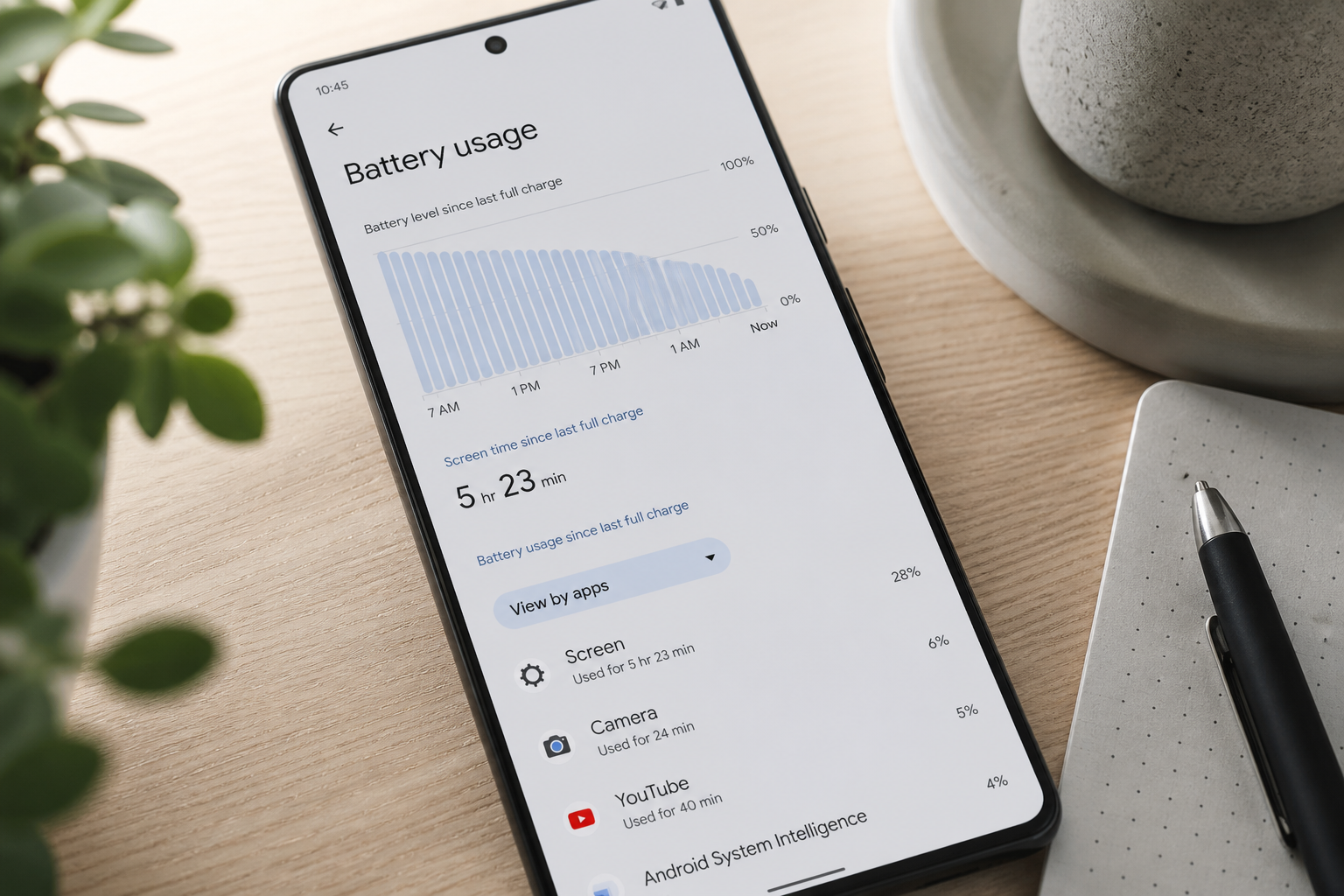
En el Google Pixel 10 Pro XL Android muestra el uso de batería por app y, en muchos Pixel recientes, también información de estado de la celda. Aun así, la batería envejece: menos autonomía real, apagados inesperados o carga que ya no se siente fiable. La duda habitual es cuándo eso pasa de “ya no rinde como al principio” a un problema que merece diagnóstico —sobre todo con un panel XL y uso Pro a diario.
Esta guía ayuda a leer el desgaste por síntomas diarios —sin inventar cifras de vida útil ni plazos de caducidad.
Qué mirar en Ajustes (y qué no basta solo)
En Ajustes → Batería ves el gráfico de consumo. Si tu Pixel muestra información de batería / salud, úsala como pista, no como sentencia única: un número bajo con carga estable y apagados refuerza celda; un número “aceptable” con autonomía rota y saltos de % también merece atención. La salud se confirma con el patrón diario: ¿aguanta tu jornada? ¿Se apaga con porcentaje restante? ¿La carga USB-C es estable?
Señales de que el desgaste ya molesta
- Necesitas una carga a media tarde sin haber aumentado GPS, cámara ni brillo.
- Apagados con batería todavía visible (20–40 % o más), varios días.
- El porcentaje salta o baja en reposo de forma repetida.
- Calienta en standby sin app pesada abierta.
- Tras reinicio y revisión de apps, el patrón no mejora en una semana.
- La autonomía “buena” solo aparece si dejas el teléfono casi sin usar: eso no cuenta como salud normal de un Pixel 10 Pro XL.
Qué comprobar antes de sentenciar la celda
- Gráfico de batería: Ajustes → Batería; mira si una app, el sistema o el radio se disparan varios días.
- Información de batería (si aparece en tu menú): anótala, pero contraste con autonomía real y apagados.
- Parches recientes: tras una actualización de Pixel, espera dos o tres días de estabilización.
- Carga con otro cable/adaptador USB-C: una carga incompleta imita batería débil.
- Puerto limpio: pelusa que hace contacto intermitente → síntoma de conector, no solo de celda.
- Reinicio forzado: mantener el botón de encendido unos 30 segundos.
Árbol de decisión
- Autonomía corta + carga estable + apagados con % → prioriza revisión de batería.
- Solo peor tras un día de GPS/brillo/cobertura floja → hábitos primero; no es “salud muerta”.
- Carga que entra y sale al mover el cable → conector/pelusa antes que celda.
- Mejora al restringir una app → software/consumo, no desgaste puro.
- Empeora semana a semana sin cambio de hábitos → patrón de celda degradada.
- NO uses “es Pro XL, gasta más que el Pro” como diagnóstico: el modelo no explica apagados con porcentaje restante.
Errores frecuentes
- No te fíes solo de un número de salud si el día a día ya no cuadra.
- No compares con un Pixel 10 Pro ni con un 10a: cuentas tu uso en este Pro XL.
- No confundas pelusa en el USB-C con batería gastada.
- No culpes solo a Tensor si el gráfico no señala el sistema o el radio.
- No esperes a que el teléfono muera a mitad de llamada para tomarte en serio apagados repetidos.
El maldiagnóstico habitual es tolerar una autonomía cada vez peor porque “los Pro XL de pantalla grande siempre gastan”. Si la carga es estable y aun así no llegas al final del día con tu rutina normal, o hay apagados con porcentaje, toca revisar la celda.
Cuándo conviene un diagnóstico
Cuando el desgaste ya limita el día a día o aparecen apagados/inestabilidad, un diagnóstico técnico confirma si hace falta sustituir la batería.
Si el patrón apunta a la celda: cambiar la batería del Pixel 10 Pro XL. Más opciones: reparar Google Pixel 10 Pro XL.