
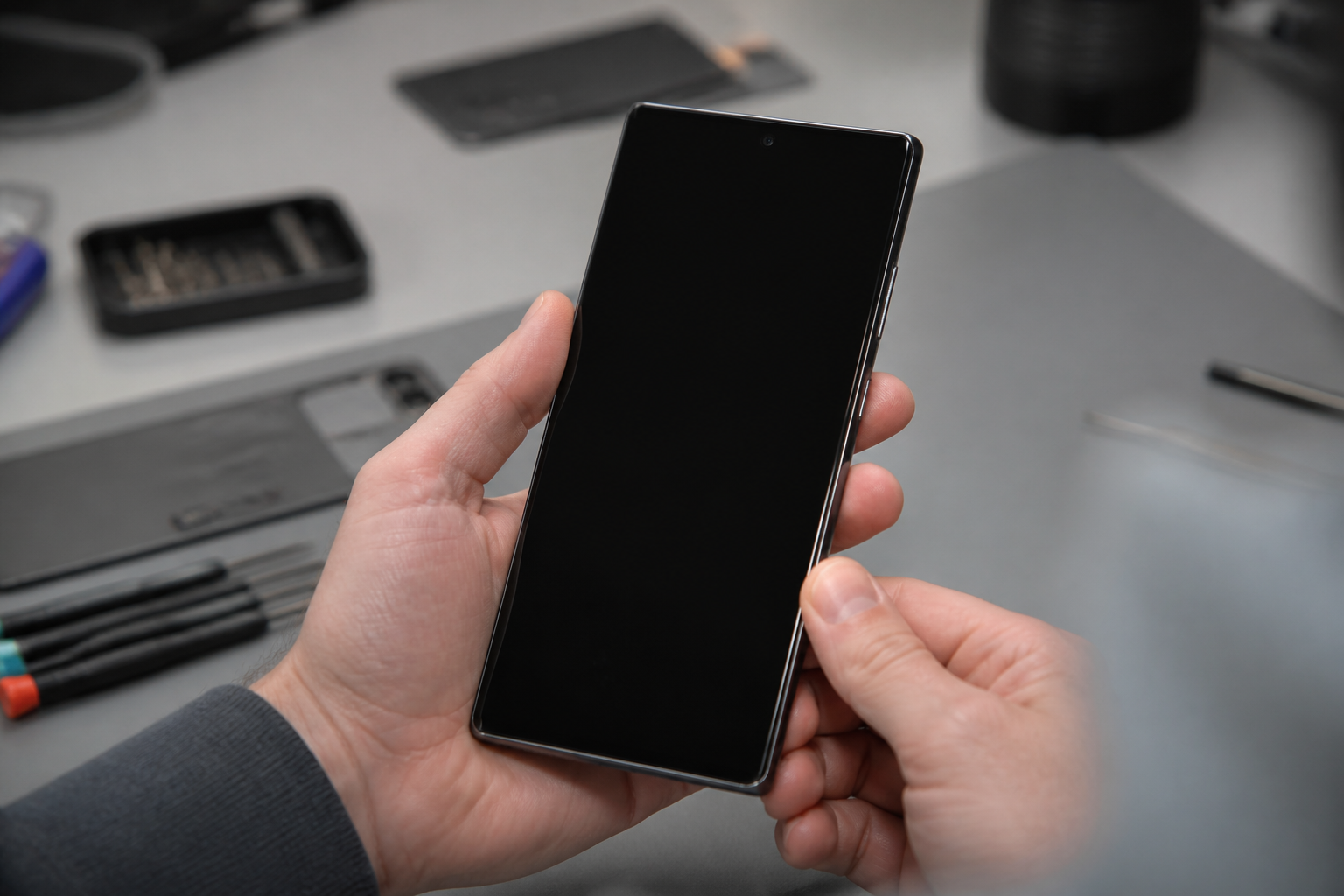
Una pantalla negra en el Samsung Galaxy S22 Ultra no siempre significa que el teléfono esté apagado o “muerto”. A menudo el equipo sigue encendido —vibraciones, sonidos, tono de carga, reconocimiento USB-C— pero el AMOLED no muestra imagen. En un Ultra grande con años de bolsillos, mochilas y uso del S Pen, un golpe, presión acumulada o un impacto lateral pueden dañar el módulo sin dejar el cristal hecho añicos.
Esta guía ayuda a confirmar si el S22 Ultra sigue vivo, qué probar con seguridad y cuándo el fallo apunta a pantalla frente a software de One UI o a alimentación. Sin precios ni plazos inventados.
Cómo saber si el Ultra sigue encendido
- Vibra al recibir avisos o al pulsar el botón lateral / volumen.
- Suena música, llamadas, alarmas o el tono de carga al enchufar USB-C.
- Un ordenador o un cargador lo reconocen.
- El S Pen o los botones reaccionan aunque no veas nada.
- Notas calor leve de uso normal, no un equipo “frío y mudo”.
- Tras reinicio forzado hay respuesta háptica o sonora aunque la imagen no vuelva.
Qué probar antes de asumir lo peor
- Reinicio forzado Samsung: volumen abajo + botón lateral hasta que se reinicie. A veces desbloquea un soft-lock de One UI y recupera la imagen.
- Respuesta al USB-C: otro cable/cargador para ver reconocimiento o tono de carga. No fuerces el puerto si hay pelusa visible tras años de uso.
- Brillo / AOD: un brillo al mínimo rara vez explica un negro total estable.
- Señales de vida: anota vibración, audio y cable para separar “display sin imagen” de “apagado o sin batería”.
- Historial de golpe o presión: caída, bolsillo, mochila o carcasa que flexiona el frontal grande.
- Intermitencia: si parpadea al calentar (cámara, zoom) o al moverlo, anótalo: refuerza módulo o conexión del panel.
Árbol de decisión / cuándo NO es (solo) la pantalla
- Sonido/vibración/carga pero cero imagen tras reinicio forzado → prioriza pantalla o conexión del panel.
- Ninguna señal de vida y no carga → mira alimentación, batería y USB-C (pelusa) antes de concluir “pantalla”.
- La imagen vuelve tras reinicio y no se repite → monitoriza; pudo ser bloqueo de One UI.
- Negro intermitente (parpadea o vuelve al calentar/mover) → módulo AMOLED o conexión afectados.
- Negro tras golpe claro aunque el cristal se vea entero → muy coherente con daño interno del display.
- NO es automáticamente la batería si vibra y suena al cargar pero el panel sigue negro.
- NO es un fallo del S Pen: el lápiz no sustituye un panel sin imagen.
Orígenes posibles y maldiagnósticos
- Fallo del módulo AMOLED tras golpe, presión acumulada o deterioro con años de uso.
- Software bloqueado: el reinicio forzado a veces recupera la imagen.
- Alimentación o conexión del panel tras un impacto.
- No es “que se hayan borrado los datos” solo porque no ves imagen: si responde, los datos suelen seguir dentro.
- No mezcles con “no carga” sin separar: USB-C con pelusa y batería a cero ≠ “enciende pero no hay imagen”.
- No golpees ni calientes el equipo por cuenta propia.
El error más común en un S22 Ultra todavía muy usado es tratar una pantalla negra como pérdida total. Si hay señales de vida, suele ser fallo de imagen. Culpar a Always On Display o al brillo de One UI cuando no hay ni un píxel tras el reinicio forzado casi nunca explica un negro total estable. Si vibra y carga con tono, el relato apunta al panel —no a la batería.
Cuándo acudir a reparación
Si el teléfono responde pero no hay imagen estable tras el reinicio forzado, conviene diagnóstico de pantalla. Haz respaldo si el equipo lo permite (imagen a ratos o conexión a un ordenador).
Si el siguiente paso es sustituir el frontal: cambiar la pantalla del Samsung Galaxy S22 Ultra. Más servicios: reparar Samsung Galaxy S22 Ultra.
Si hay carga inestable, confirma primero señales de vida frente a alimentación: cambiar el conector de carga del Samsung Galaxy S22 Ultra o, con carga estable y autonomía dudosa, cambiar la batería del Samsung Galaxy S22 Ultra.