
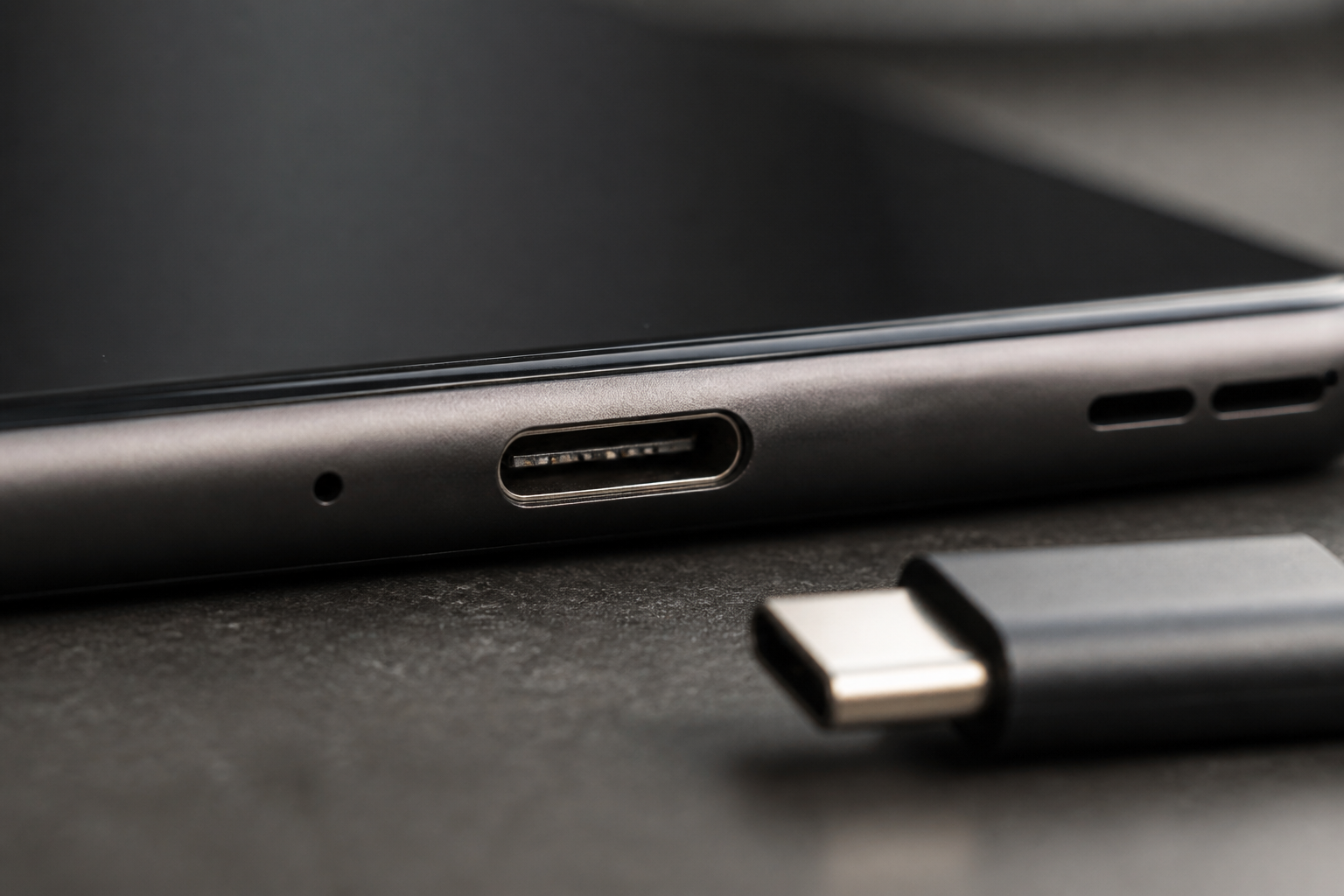
Cuando el Samsung Galaxy S22 Ultra no carga, el origen puede estar en el cable, el adaptador, el software de One UI, la batería o el conector USB-C. En un Ultra con años de uso diario, el puerto acumula pelusa, polvo y fibras de bolsillo: el contacto falla mucho antes de que “falle la placa”.
Empezar por lo simple evita cambiar piezas innecesarias. Esta guía ordena síntomas, comprobaciones y un árbol de decisión. Sin precios ni plazos inventados.
Síntomas que orientan el diagnóstico
- No aparece el icono de carga al enchufar el USB-C.
- La carga entra y sale al mover el cable o al tocar el puerto.
- Solo carga en una posición concreta del conector.
- Carga muy lenta o se interrumpe a menudo.
- El puerto está flojo, sucio o con pelusas visibles.
- El teléfono reconoce el cable a ratos y pierde el contacto al roce.
- El conector “no entra del todo”, como si algo empujara desde el fondo.
Por qué el USB-C del S22 Ultra merece atención extra
Tras años de bolsillo, S Pen, transferencias y cargas, la pelusa se compacta al fondo del USB-C y empuja el conector hacia fuera. Parece que “el cable no encaja”. Mucha gente cambia de cable en bucle sin mirar el puerto con buena luz. Si además hay calor —una queja habitual en este Ultra tras uso intenso— y el contacto es flojo, la carga puede cortarse sin que la celda sea el problema.
Ese patrón es típico de un S22 Ultra con uso real acumulado. Separarlo de una batería cansada (plausible por ciclos) evita cambiar la celda cuando el fallo era el puerto.
Comprobaciones en este orden
- Otro cable y cargador USB-C compatibles y en buen estado.
- Inspección del puerto USB-C con buena luz. No pinches con metal: puedes dañar pines.
- Reinicio (si hace falta: volumen abajo + botón lateral) y prueba de carga unos minutos; modo avión ayuda a ver si sube sin 5G/apps.
- Observa el calor al cargar: calor + contacto flojo orienta a puerto; calor + autonomía corta con carga estable orienta a uso/celda.
- Distingue el síntoma: “no carga / intermitente” ≠ “carga bien pero dura poco”.
- Otra fuente: enchufe, power bank u ordenador solo para contrastar reconocimiento.
- One UI → Batería: si la carga es estable y el problema es autonomía, no fuerces el relato hacia el conector.
Árbol de decisión / cuándo NO es el conector
- Varios cables fallan igual + hay que mover el conector → puerto/conector o pelusa profunda.
- Con un cable bueno carga estable; con otro no → accesorio; no es reparación todavía.
- Carga estable pero autonomía pobre o apagados → orienta a batería.
- Icono parpadea y el puerto flojea → prioriza conector de carga.
- No enciende y no hay signo de carga → confirma cable/puerto/batería descargada antes de abrir.
- NO es (solo) el conector si el cable se reconoce siempre, la carga sube estable y el fallo es vaciado en uso o reposo.
Errores frecuentes y maldiagnóstico
- Cambiar la batería porque “no carga bien” cuando el USB-C está lleno de pelusa.
- Comprar cables baratos en bucle sin inspeccionar el puerto.
- Pinchar el interior con agujas o clips y doblar pines.
- Culpar a “salud de batería” tipo iPhone cuando el icono parpadea.
- Confundir carga lenta por calor o adaptador débil con fallo del conector.
- Asumir que un Ultra premium no puede tener el puerto sucio tras años de uso.
El maldiagnóstico habitual es mezclar autonomía corta con carga inestable. En el S22 Ultra, estabiliza primero el USB-C. Si tras accesorios buenos, reinicio e inspección el fallo sigue, conviene diagnóstico del conector. One UI no da un % de salud tipo iOS: cuenta el patrón de carga y el puerto.
Cuándo tiene sentido reparar
Consulta cambiar el conector de carga del Samsung Galaxy S22 Ultra cuando el patrón apunta al puerto. Si carga estable pero autonomía pobre: cambiar la batería del Samsung Galaxy S22 Ultra. Hub: reparar Samsung Galaxy S22 Ultra.
En este Ultra rodado, USB-C y pelusa explican muchos casos antes de la batería. No uses un día de zoom + 5G + AMOLED al máximo como prueba de que “no carga” si el icono sí entra y el porcentaje sí sube.